
IPTV izle rehberiyle Smart TV, Android TV, Google TV, telefon ve tablette kurulumun nasıl yapıldığını öğrenin. Uyumlu player uygulamasını seçin, abonelik bilgilerinizi doğru biçimde ekleyin ve yayınları birkaç adımda izlemeye başlayın.
IPTV İzlemek İçin Neler Gereklidir?
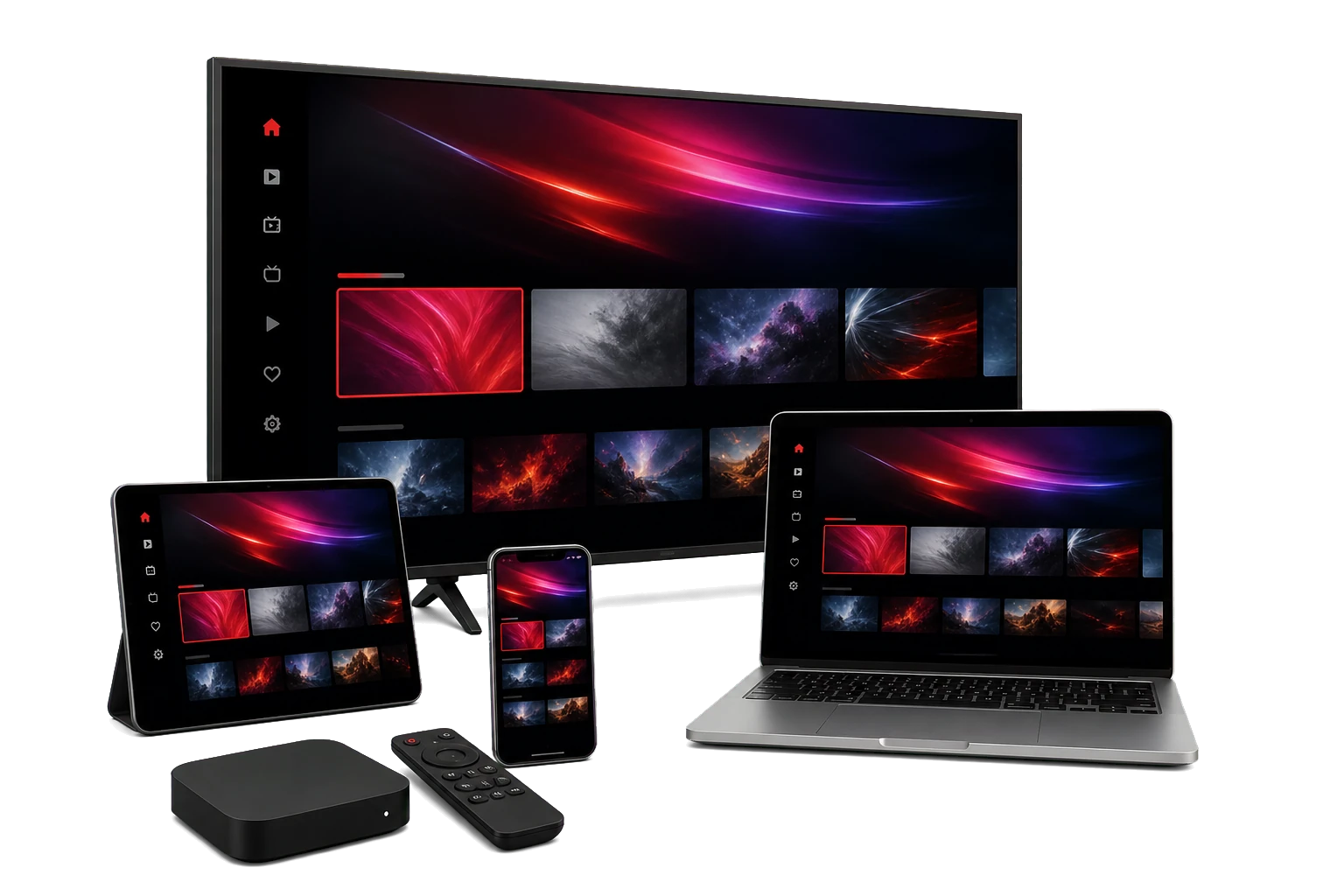
IPTV izlemek için uyumlu bir cihaz, kararlı internet bağlantısı, bir IPTV player uygulaması ve yasal erişim hakkı bulunan bir abonelik bilgisi gerekir. Player uygulaması tek başına kanal, film veya dizi içermez; yalnızca size verilen kişisel yayın bilgilerini oynatır.
Kullanacağınız uygulama cihazın işletim sistemine göre değişebilir. Samsung ve LG televizyonlarda TV mağazasındaki uygulamalar, Android cihazlarda Google Play uygulamaları, iPhone ve iPad’de ise App Store üzerindeki uyumlu player seçenekleri kullanılabilir.
Yalnızca yüksek hız değil, bağlantının kesintisiz ve düzenli olması da önemlidir.
Smart TV, Android TV, telefon, tablet veya medya kutusu kullanılabilir.
Abonelik bilgilerini açan uygulamadır; player’ın içinde hazır kanal bulunmaz.
Size özel kullanıcı adı, parola, sunucu adresi veya M3U bağlantısı gerekir.
Smart TV’de IPTV Nasıl İzlenir?
Smart TV’de IPTV izlemek için öncelikle televizyonunuzun uygulama mağazasından uyumlu bir IPTV player yüklemeniz gerekir. Uygulama seçenekleri televizyonun markasına, modeline ve işletim sistemi sürümüne göre değişebilir.
Smart TV’yi kararlı Wi-Fi ağına bağlayın veya mümkünse Ethernet kablosu kullanın.
Samsung Apps, LG Content Store veya televizyonunuzdaki uygulama mağazasına girin.
SS IPTV, IPTV Smarters Pro, IBO Player, NET IPTV veya cihazınıza uygun başka bir player seçin.
Resmî mağazada bulunan uygulamayı televizyonunuza kurun ve ilk kez açın.
Size gönderilen Xtream Codes veya M3U bilgilerini uygulamadaki ilgili alanlara girin.
Canlı yayınları, film-dizi kategorilerini ve kanal geçişlerini kontrol edin.
Smart TV’niz için uygun uygulamayı seçmekte zorlanıyorsanız IPTV player rehberimizi inceleyebilirsiniz.
Android TV ve Google TV’de IPTV Nasıl İzlenir?
Android TV ve Google TV cihazlarında uygulama seçeneği daha geniştir. Google Play Store üzerinden uyumlu bir player indirebilir ve abonelik bilgilerinizi doğrudan uygulamaya ekleyebilirsiniz.
Televizyonunuzun ana ekranından uygulama mağazasına giriş yapın.
Cihazınızla uyumlu, güvenilir ve güncel bir oynatıcı seçin.
Sağlayıcınızın verdiği bilgilere göre Xtream Codes veya M3U seçeneğini kullanın.
Liste yüklendikten sonra canlı kanalları ve diğer kategorileri kontrol edin.

Android Telefonda IPTV Nasıl İzlenir?
Android telefonda IPTV izle işlemi için Google Play Store üzerinden uyumlu bir player yükleyebilirsiniz. Kurulumdan sonra size verilen kişisel abonelik bilgilerini uygulamaya eklemeniz yeterlidir.
IPTV Smarters Pro, Televizo, XCIPTV veya uyumlu başka bir player kullanabilirsiniz.
Xtream Codes, M3U URL veya sağlayıcınızın önerdiği giriş yöntemini seçin.
Kullanıcı adı, parola ve sunucu adresindeki büyük-küçük harf yapısını değiştirmeyin.
Kanalların, film-dizi kategorilerinin ve EPG bilgilerinin tamamlanmasını bekleyin.
Her iki bağlantıda da görüntü kalitesini test edin ve mobil veri tüketimine dikkat edin.
iPhone ve iPad’de IPTV Nasıl İzlenir?
iPhone veya iPad’de IPTV izlemek için App Store’da bulunan uyumlu bir player kullanılabilir. Uygulamayı yükledikten sonra kişisel abonelik bilgilerinizi ekleyerek yayın listesini açabilirsiniz.
IPTVX gibi Apple cihazlarına odaklanan uygulamalar veya Xtream Codes ve M3U destekleyen farklı player seçenekleri kullanılabilir. Uygulamanın cihazınızın iOS ya da iPadOS sürümüyle uyumlu olduğundan emin olun.
Cihaza Göre IPTV İzleme Karşılaştırması
| Cihaz | Uygulama kaynağı | Giriş yöntemi | Önerilen bağlantı | Kullanım alanı |
|---|---|---|---|---|
| Samsung TV | Samsung Apps | Xtream Codes veya M3U | Ethernet / güçlü Wi-Fi | Evde büyük ekran |
| LG TV | LG Content Store | Xtream Codes veya M3U | Ethernet / güçlü Wi-Fi | Evde büyük ekran |
| Android TV | Google Play Store | Xtream Codes veya M3U | Ethernet önerilir | Esnek uygulama seçimi |
| Android telefon | Google Play Store | Xtream Codes veya M3U | Wi-Fi / mobil veri | Mobil izleme |
| iPhone ve iPad | Apple App Store | Xtream Codes veya M3U | Wi-Fi / mobil veri | Mobil ve tablet izleme |
| Fire TV | Amazon Appstore | Uygulamaya göre değişir | Güçlü Wi-Fi | Televizyonda izleme |
IPTV Player Seçerken Nelere Dikkat Edilmelidir?
Player seçerken yalnızca uygulamanın görünümüne bakmayın. Cihaz uyumu, Xtream Codes veya M3U desteği, EPG, altyazı, favoriler, arama ve haricî player desteği gibi özellikleri değerlendirin.
Player’ın televizyon veya mobil cihazınızın işletim sistemiyle uyumlu olması gerekir.
Aboneliğinizin kullandığı Xtream Codes veya M3U yöntemini desteklemelidir.
Kategoriler, arama ve favoriler uzaktan kumanda veya dokunmatik ekranla kolay kullanılmalıdır.
Güvenlik ve uyumluluk için güncel tutulan uygulamalar tercih edilmelidir.
Uygulama, kanal veya abonelik sağlamaz. İzleme için ayrıca size ait geçerli IPTV abonelik bilgilerinin uygulamaya eklenmesi gerekir.
IPTV Açılmıyorsa Uygulanabilecek Çözümler
Kullanıcı adı, parola ve sunucu adresinde boşluk veya yazım hatası olmadığından emin olun.
Modemi yeniden başlatın ve mümkünse farklı bir internet bağlantısıyla kısa test yapın.
Player içindeki yenileme seçeneğini kullanın veya uygulamayı tamamen kapatıp yeniden açın.
Arka plandaki uygulamaları kapatın ve cihazda yeterli depolama alanı bulunduğunu kontrol edin.
Sorun devam ederse destek ekibine cihaz modeli, uygulama adı, hata mesajı ve sorunun yaşandığı saati gönderin. Bu bilgiler sorunun daha hızlı belirlenmesine yardımcı olur.

IPTV Aboneliği Nasıl Alınır?
Player kurulumunu tamamladıysanız ancak kanal, film veya dizi listeniz yoksa ayrıca IPTV aboneliği almanız gerekir. Abonelik bilgileri size özel olarak hazırlanır ve kullandığınız player uygulamasına eklenir.
Satın almadan önce cihaz uyumunu görmek için IPTV deneme sayfasını inceleyebilirsiniz. Güncel paketleri karşılaştırmak için IPTV fiyat 2026 sayfasına geçebilirsiniz.
Paketinizi seçmeye hazırsanız IPTV satın al sayfasından seçenekleri inceleyebilir veya WhatsApp üzerinden cihazınıza uygun kurulum desteği isteyebilirsiniz.
Güvenli ve Yasal IPTV İzleme
IPTV uygulamalarını mümkün olduğunca cihazınızın resmî uygulama mağazasından indirin. Bilinmeyen sitelerden alınan değiştirilmiş APK dosyaları güvenlik ve gizlilik riski oluşturabilir.
IPTV teknolojisi televizyon ve medya içeriklerinin internet protokolü üzerinden iletilmesini ifade eder. Ancak kullanılan içeriğin yayın ve erişim hakları ayrıca değerlendirilir. Yalnızca erişim hakkınız bulunan içerikleri izleyin ve bulunduğunuz ülkenin kurallarına uyun.
IPTV İzle 2026 Hakkında Sık Sorulan Sorular
Smart TV’de IPTV nasıl izlenir?
Televizyonun uygulama mağazasından uyumlu bir IPTV player yükleyin ve size verilen kişisel Xtream Codes veya M3U bilgilerini uygulamaya ekleyin.
Android telefonda IPTV izlemek için ne gerekir?
Uyumlu bir IPTV player, kararlı internet bağlantısı ve geçerli kişisel IPTV abonelik bilgileri gerekir.
IPTV player uygulamasının içinde kanallar var mı?
Hayır. Player yalnızca oynatıcıdır. Kanal, film ve dizi izlemek için ayrıca geçerli abonelik bilgilerinin eklenmesi gerekir.
IPTV izlemek için internet hızı önemli mi?
Evet, ancak yalnızca hız değil bağlantının kararlılığı da önemlidir. Zayıf Wi-Fi ve yoğun ağ kullanımı yayın performansını etkileyebilir.
Aynı IPTV hesabı birden fazla cihazda kullanılabilir mi?
Bu durum seçilen abonelik paketinin bağlantı sayısına bağlıdır. Aynı anda kullanım koşullarını sağlayıcınızdan doğrulamalısınız.
IPTV açılmıyorsa ne yapmalıyım?
Giriş bilgilerini, internet bağlantısını ve player ayarlarını kontrol edin. Sorun devam ederse cihaz ve hata bilgileriyle destek isteyin.
Cihazınıza Uygun IPTV Kurulumunu Hemen Başlatın
Smart TV, Android TV, telefon veya tablette IPTV izlemek için uyumlu player seçimi, abonelik ve kurulum desteği alın. Cihazınızı bildirin, size uygun giriş yöntemiyle yayınları izlemeye başlayın.